Tutoriels vidéo pour les artisans
De courtes vidéos pour prendre en main Wecraft pas à pas, comme si vous étiez sur le site. Commencez par connecter votre compte Stripe, puis créez votre première annonce.
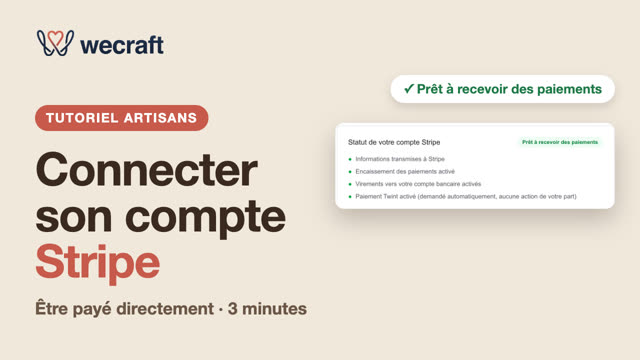 Connecter son compte StripeEnviron 3 minutes
Pour être payé directement sur votre compte bancaire : le message de première connexion, le type d'entreprise, le formulaire Stripe.
Cette vidéo utilise un compte de test : vos écrans peuvent légèrement varier.
Les étapes en bref
- À votre première connexion, répondez à la question sur vos annonces, puis lisez le message qui vous invite à connecter votre compte Stripe.
- Lisez l'encadré sur le type d'entreprise : « Entreprise individuelle » si vous exercez en votre nom propre, sinon l'option qui correspond à votre société.
- Cliquez sur « Connecter mon compte Stripe » et remplissez le formulaire : téléphone, informations personnelles, activité, compte bancaire (IBAN), identité.
- Revenez sur Wecraft : le statut passe à « Prêt à recevoir des paiements » dès que Stripe a fini ses vérifications.
- Si Stripe attend encore une information, cliquez sur « Continuer mon inscription Stripe ».
 Créer une annonce (produit)Environ 2 minutes
Du tableau de bord à la publication : type, titre, description, prix, stock, livraison, photos.
Les étapes en bref
- Depuis votre tableau de bord, cliquez sur « Nouvelle annonce ».
- Choisissez le type (produit), la catégorie, puis donnez un titre clair et une description précise.
- Indiquez le prix en francs suisses, le stock, et les frais de livraison.
- Cliquez sur « Continuer vers les photos » : la photo principale est obligatoire, jusqu'à six photos au total.
- Changez la photo principale avec « ★ Principale » ; supprimez une photo avec « Supprimer ».
- Cliquez sur « Publier l'annonce », ou « Enregistrer comme brouillon » pour continuer plus tard.
 Créer un atelierEnviron 2 minutes
Du tableau de bord à la publication : prix par personne, lieu, nombre de places, disponibilités et indisponibilités.
Les données de cette vidéo sont fictives.
Les étapes en bref
- Depuis votre tableau de bord, cliquez sur « Nouvelle annonce » et choisissez le type « Atelier ».
- Donnez un titre clair et décrivez le déroulement : ce que les participants apprennent ou fabriquent, le matériel fourni.
- Indiquez le prix par personne (plusieurs tarifs possibles), puis où se déroule l'atelier : dans votre atelier, chez le client ou dans un lieu tiers.
- Précisez le nombre maximum de personnes par réservation, et les informations utiles aux clients : pour qui, occasion, canton.
- Définissez vos disponibilités : jours, horaires, places et durée d'un créneau. Ajoutez au besoin une exception de disponibilité ou une fermeture pour cet atelier.
- Pour vos congés, valables pour tous vos ateliers à la fois, utilisez « Mes indisponibilités » sur votre tableau de bord.
- Cliquez sur « Continuer vers les photos », ajoutez la photo principale, puis publiez l'annonce ou enregistrez-la comme brouillon.
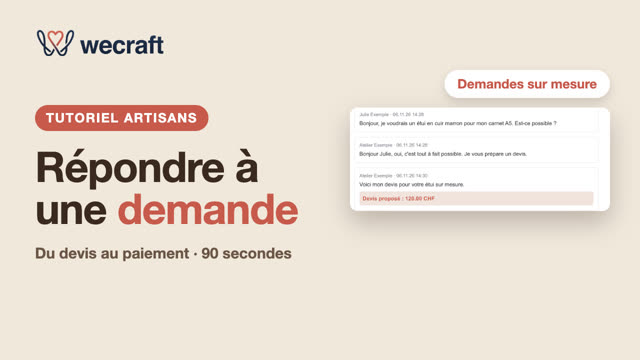 Répondre à une demande sur mesureEnviron 90 secondes
Du devis au paiement : lire une demande, la débloquer, échanger avec le client et proposer un montant.
Les données de cette vidéo sont fictives.
Les étapes en bref
- Les demandes sur mesure ne sont transmises qu'aux artisans dont le savoir-faire correspond : vous recevez celles de vos domaines et vous êtes prévenu par e-mail. Ces domaines se règlent dans votre profil, avec « Domaines de savoir-faire », ou sont ceux de vos annonces publiées.
- Ouvrez « Demandes sur mesure » depuis votre tableau de bord : chaque demande indique le domaine, la ville, le titre, la description, le budget et parfois des photos. Le nom du client n'apparaît pas encore.
- Si la demande vous intéresse, cliquez sur « Débloquer » (frais fixes, réglés via Stripe) : vous ouvrez une conversation directe avec le client.
- Échangez avec le client dans la conversation : vos coordonnées ne sont jamais partagées automatiquement.
- Quand vous êtes d'accord, indiquez votre montant dans « Proposer un montant », puis envoyez : le client voit « Devis proposé ».
- Le client clique sur « Payer et accepter ce devis » : une commande est créée, avec la commission Wecraft habituelle, et la demande se ferme. Vous la retrouvez dans « Commandes reçues ».
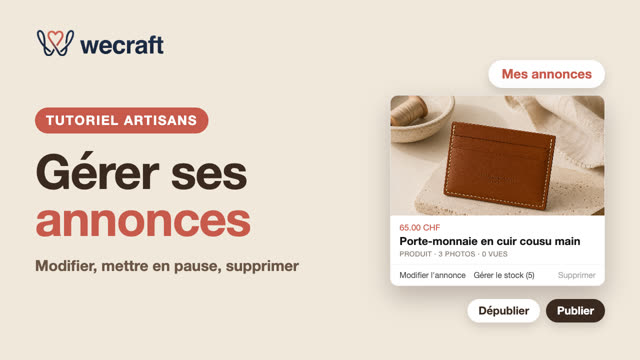 Modifier, mettre en pause ou supprimer une annonceEnviron 90 secondes
Retrouver vos annonces, les modifier, suivre le stock, changer la photo principale, les dépublier ou les supprimer.
Les données de cette vidéo sont fictives.
Les étapes en bref
- Retrouvez toutes vos annonces sur votre tableau de bord : titre, type, nombre de vues et statut.
- Cliquez sur « Modifier l'annonce » : titre et description, prix, stock, livraison, caractéristiques et photos. Chaque section s'enregistre séparément, avec son propre bouton « Enregistrer ».
- Pour un produit, suivez votre stock : chaque commande le diminue, et il est restitué si elle est annulée. À zéro, l'annonce est retirée automatiquement, puis republiée quand vous remettez du stock.
- Dans « Photos », changez la photo principale avec « ★ Principale », ajoutez ou supprimez des photos. Une photo principale est nécessaire pour publier.
- Pour mettre une annonce en pause, cliquez sur « Dépublier » en bas de la page ; « Publier » la remet en ligne.
- Pour supprimer une annonce, cliquez sur « Supprimer » sur votre tableau de bord et confirmez. Une annonce qui a déjà des commandes ne peut pas être supprimée : dépubliez-la plutôt.
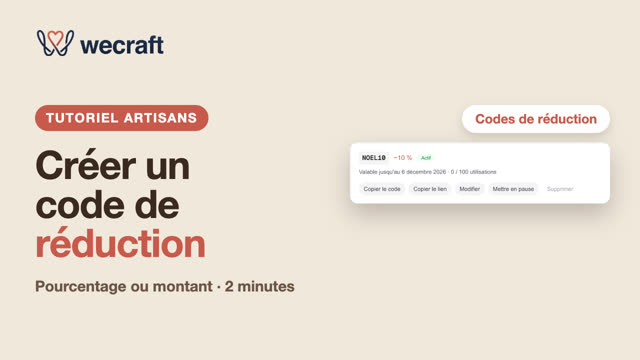 Créer un code de réductionEnviron 2 minutes
Un code à transmettre à vos clients : pourcentage ou montant, durée, nombre d'utilisations, partage et suivi.
Les données de cette vidéo sont fictives.
Les étapes en bref
- Ouvrez « Codes de réduction » depuis votre tableau de bord. La réduction porte sur vos produits et vos ateliers, elle est à votre charge, et la commission Wecraft est calculée sur le prix réduit. Elle ne porte ni sur la livraison ni sur le déplacement.
- Dans « Nouveau code », choisissez le code : 3 à 20 caractères, lettres sans accent, chiffres ou tirets (par exemple NOEL10).
- Choisissez le type de réduction : un pourcentage (de 1 à 90) ou un montant fixe en francs suisses.
- Fixez si besoin une date limite (nombre de jours ou date de fin) et un nombre maximum d'utilisations, puis cliquez sur « Créer le code ». Chaque client ne peut utiliser un même code qu'une seule fois.
- Copiez le code ou le lien : le lien ouvre votre page artisan, et le code est appliqué automatiquement au moment du paiement. Le client peut aussi le saisir dans « J'ai un code de réduction » ; il n'est pas cumulable avec un bon cadeau.
- Suivez vos codes (actif, en pause, expiré ou complet), et mettez-les en pause, modifiez-les ou supprimez-les. Les commandes déjà passées gardent leur réduction.
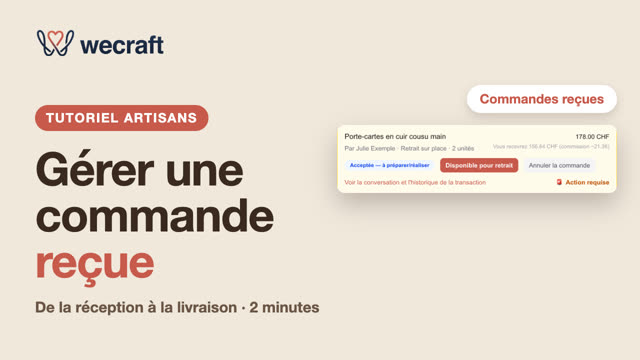 Gérer une commande reçueEnviron 2 minutes
De la réception à la livraison : lire une commande, signaler l'expédition, échanger avec le client, annuler ou rembourser.
Les données de cette vidéo sont fictives.
Les étapes en bref
- Ouvrez « Commandes reçues » depuis votre tableau de bord : vous êtes prévenu par e-mail à chaque nouvelle commande.
- Lisez la commande : client, produit, quantité, adresse de livraison et ce que vous recevrez, commission déduite.
- Vous êtes déjà payé : l'argent du client arrive sur votre compte Stripe dès la commande.
- Quand la commande est prête, cliquez sur « J'ai expédié la commande » (livraison), « Disponible pour retrait » (retrait sur place) ou « Marquer réalisé » (atelier).
- Le client confirme la réception, ou elle est validée automatiquement après 14 jours (produit) ou 48 heures après la fin d'un atelier.
- Pour annuler, choisissez le montant à rembourser : vous ne supportez que votre part, la part de commission de Wecraft est remboursée au client directement par Wecraft.
Besoin d'autre chose ?
Consultez le Guide Artisan et la FAQ Artisans, ou écrivez-nous depuis la page Contact.